Pular para o conteúdo

Para o gerente de campo e o NOC do provedor

A fila de instalação com hora marcada, técnico certo e cliente avisado.

Cada OS nasce com o tipo, o SLA e as etapas. A agenda mostra quantas vagas cada região tem por turno, o despacho sugere o técnico e ordena a rota, e o cliente acompanha a chegada por um link com o código de segurança.

  • Agenda com vagas por região e turno
  • Despacho com técnico sugerido e rota otimizada
  • Disponível; a ativação é acompanhada pelo time Mikweb
Central de OS do dia: SLA estourado, OS do dia, sem técnico e em execução, as OS por situação e a lista do dia com tipo, cliente, técnico e janela
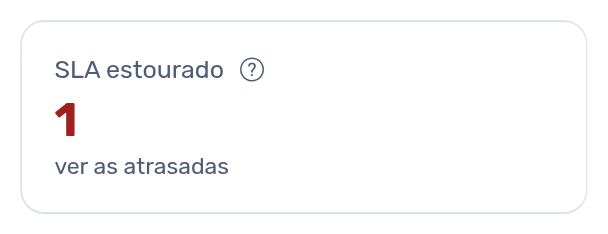
OS com SLA estourado

A instalação atrasada é receita atrasada.

Com dezenas de instalações por semana, papel e grupo de WhatsApp não mostram quem está atrasado. Estas são as frases que a OS resolve.

Gerente de campo, todo dia de manhã

“Só descubro o atraso quando o cliente liga.”

As instalações e os reparos ficam em papel, chamado ou grupo de WhatsApp. Um técnico fica ocioso enquanto outro está sobrecarregado, e o SLA estoura sem ninguém ver.

No Mikweb, a Central de OS mostra o dia: SLA estourado, sem técnico, em execução.

  • Doze estados com transições fixas e motivo obrigatório.
  • Aviso 1 hora antes de estourar o SLA e de novo no estouro.
  • Despacho com a fila sem técnico e a linha do dia de cada um; arrastar atribui.
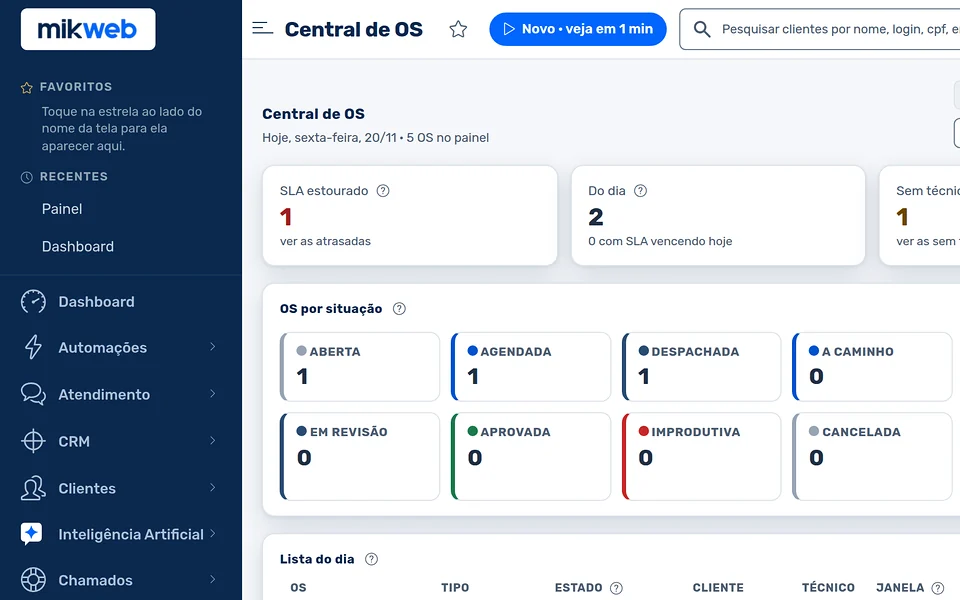
Central de OS do dia: SLA estourado, OS do dia, sem técnico e em execução, as OS por situação e a lista do dia com tipo, cliente, técnico e janela
OS com SLA estourado
Tela real do painel: Ordens de serviço, Central de OS. Dados de demonstração.
Atendimento, ao marcar a instalação

“Marcamos cinco instalações no mesmo bairro e só tinha um técnico.”

A agenda é um caderno. O atendente marca mais do que a equipe aguenta numa região e deixa outra vazia.

No Mikweb, a agenda só oferece a janela que tem vaga.

  • Regiões com cidades e bairros, turnos com vagas, habilidades dos técnicos (FTTH, rádio, fusão, NR-10, NR-35) e folgas.
  • Grade de ocupação por região e dia da semana, de 1 a 8 semanas: folgado, apertado ou lotado.
  • “Sugerir técnico” ordena por ausência, habilidade, região, carga do dia e distância.
Atendimento, no dia da instalação

“Que horas o técnico vem?”

O cliente liga várias vezes no dia da instalação. Quando o técnico chega, às vezes ele saiu, e a visita é perdida.

No Mikweb, o cliente escolhe a janela e acompanha o técnico por um link.

  • Link para o cliente agendar (vale 72 horas), acompanhar ou avaliar (7 dias), com a marca do provedor.
  • Na página, a situação, a janela, o técnico com foto e a previsão de chegada.
  • Avaliação de 1 a 5 depois do atendimento.
Ver o atendimento
Dono, pela reputação do provedor

“Tem gente se passando pelo nosso técnico no bairro.”

O assinante não tem como conferir quem bate na porta. Ou desconfia do técnico de verdade, ou abre para quem não devia.

No Mikweb, o despacho gera um código de segurança de 4 dígitos.

  • O código aparece para o técnico no app e para o cliente na página de acompanhamento.
  • O cliente confere o nome e a foto do técnico antes de abrir a porta; para isso, ele precisa ter recebido o link.
NOC, depois da instalação

“O técnico fechou a OS e o cliente está com sinal ruim.”

A instalação é aprovada sem conferir potência, velocidade nem a porta da CTO. O problema volta como reparo na semana seguinte.

No Mikweb, a OS confere a instalação antes de aprovar.

  • Conferência de ACS, potência óptica, velocidade, política aplicada, kit e Documentação de Rede.
  • Ao concluir, baixa o material, lança o comodato, ativa o contrato e o login, com “reprocessar” se algo falhar.
  • Nova OS com diagnóstico remoto: recusa o reparo individual quando há incidente de rede confirmado.

Do pedido do cliente à instalação aprovada.

Você configura tipos, regiões e técnicos uma vez; depois, cada OS segue do pedido à aprovação no mesmo fluxo.

  1. Você define os tipos de OS

    Instalação FTTH, reparo, troca, retirada: cada tipo tem cor, SLA, duração, preço, habilidades, etapas com campos e o que fazer ao concluir. Cada mudança cria uma versão.

  2. A OS nasce com a janela livre

    A nova OS fica ligada ao cliente, ao contrato, ao login ou ao chamado. “Ver janelas livres” mostra só os turnos com vaga na região.

  3. O despacho monta o dia

    A fila sem técnico de um lado, a linha do dia de cada técnico do outro. “Otimizar rota” reordena as OS respeitando as janelas e grava a previsão de chegada.

  4. O técnico executa no celular

    No app do técnico, cada etapa recebe foto, serial lido pela câmera, medição e assinatura do cliente na tela.

O que conversa com a OS

A OS é o meio do caminho entre a venda e o cliente navegando.

Integrações

  • Google Maps e Waze, a partir da OS no celular
  • Push no celular do técnico (FCM)
Ver todas as integrações, com o status de cada uma

Perguntas que o comercial ouve

Meus técnicos não vão usar app.

O app do técnico abre no navegador do celular, sem loja de aplicativos, e guarda o trabalho feito sem sinal para enviar quando o sinal volta.

O link de acompanhamento vai sozinho para o cliente?

Não. Hoje o atendente gera e copia o link no detalhe da OS e envia ao cliente. O envio automático por WhatsApp ainda não está ativo.

E se a ativação falhar ao concluir a OS?

O efeito tenta de novo sozinho, e o detalhe da OS tem o botão “reprocessar”.

Já posso usar?

Sim. A ordem de serviço está disponível; a ativação é acompanhada pelo time Mikweb, que configura com você tipos de OS, regiões e técnicos.

Veja a sua fila de instalação organizada

Uma conversa sobre o tamanho da sua equipe de campo e das suas regiões.

Agendar demonstração