Pular para o conteúdo

Para o dono e o técnico, antes de decidir a troca

Trocar de sistema sem recomeçar o cadastro do zero

O que já está no seu MikroTik vem para o Mikweb pela API: pools, planos e logins PPPoE e Hotspot. O que está em outro sistema vem por planilha: clientes, cobranças e comodatos. Cada importação roda em segundo plano e você confere o resultado no painel.

  • Pools, planos e clientes importados do servidor MikroTik
  • Clientes e cobranças por planilha
  • Comodatos por planilha, com prévia antes de aplicar
Importar para MikWeb: pools, planos, clientes e cobranças, pelo servidor MikroTik ou por planilha

O medo de migrar tem nome: retrabalho, cobrança perdida e assinante sem internet

Cada frase abaixo é uma preocupação comum na troca de sistema, com o que o Mikweb faz para reduzir o risco.

Técnico e NOC, no dia da troca

“Vou ter de recadastrar todos os logins do concentrador?”

Digitar de novo milhares de logins PPPoE é lento e cria erro de senha, de plano e de IP, que só aparece quando o assinante liga.

No Mikweb, você importa o que já está no MikroTik.

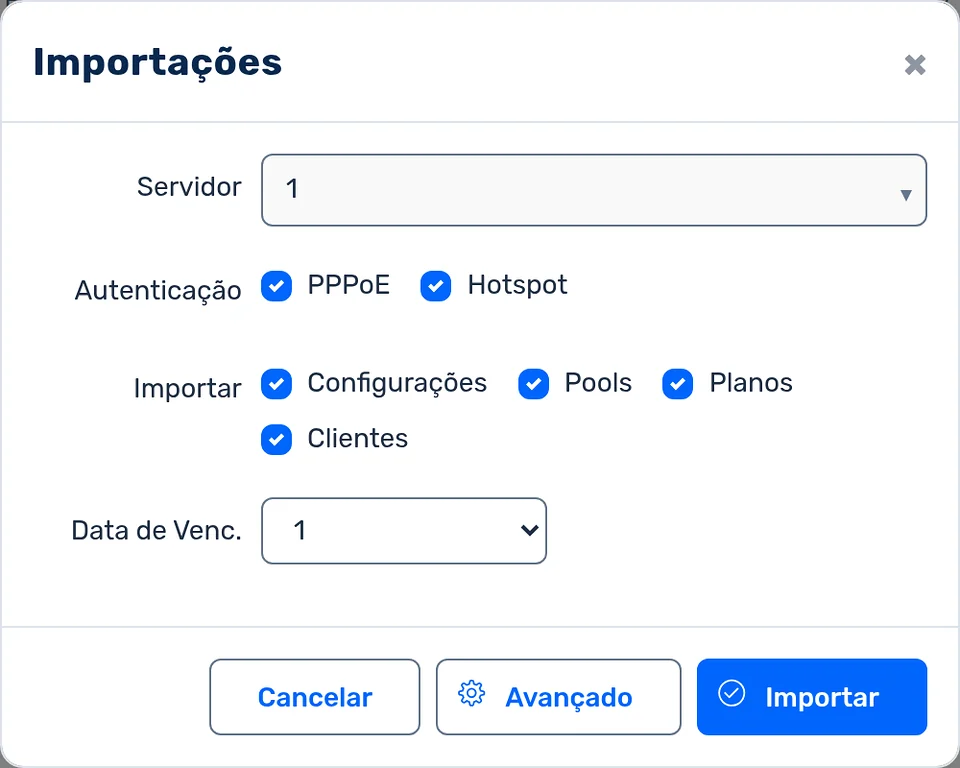
  • Em Importações, escolha o servidor e marque Configurações, Pools, Planos e Clientes.
  • A importação traz os logins PPPoE e Hotspot com os planos de cada um.
  • Na importação de clientes, você informa o dia de vencimento que eles vão receber.
Ver rede e MikroTik
Janela Importações: PPPoE e Hotspot, com Configurações, Pools, Planos e Clientes marcados para trazer do MikroTik
Tela real do painel: Importações do servidor MikroTik. Dados de demonstração.
Financeiro e atendimento, antes da troca

“O cadastro completo está no sistema antigo, não no MikroTik.”

Nome, documento, endereço e contato ficam no sistema que você usa hoje. Sem eles, a cobrança e a nota fiscal não saem.

No Mikweb, os clientes também entram por planilha.

  • Exporte os clientes do sistema atual e envie a planilha em Importações.
  • A importação roda em segundo plano, e você acompanha o resultado no painel.
  • Leads e pré-cadastros têm importação própria, no CRM.
Ver CRM e leads
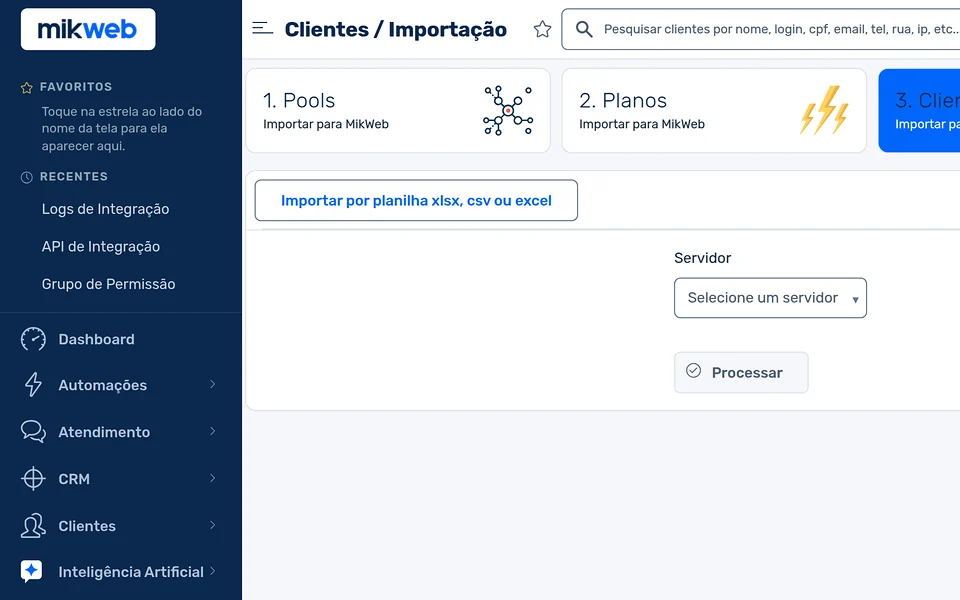
Importar para MikWeb: pools, planos, clientes e cobranças, pelo servidor MikroTik ou por planilha
Tela real do painel: Importar para MikWeb, com pools, planos, clientes e cobranças. Dados de demonstração.
Financeiro, no primeiro vencimento

“E as cobranças que já emiti no banco?”

Boletos em aberto no sistema antigo precisam continuar valendo. Se não entram no novo, a baixa não acontece e o assinante que pagou é bloqueado.

No Mikweb, as cobranças em aberto entram por planilha ou pelo gateway.

  • A planilha de cobranças é ligada a uma conta de pagamento cadastrada no Mikweb.
  • Com Galax Pay, as cobranças vêm direto do gateway.
  • Depois da importação, a baixa e o bloqueio seguem as regras da sua régua.
Ver a cobrança
Estoque e técnico, na conferência dos comodatos

“Ninguém sabe qual ONU está com qual cliente.”

O comodato registrado em planilha se perde na troca, e o equipamento some no cancelamento.

No Mikweb, os comodatos entram por planilha, com prévia.

  • A importação de comodatos mostra a prévia e os candidatos antes de aplicar.
  • A planta da rede entra por KMZ, KML, DXF, GeoJSON e Shapefile, na Documentação de Rede.
Ver estoque e comodato

A troca de sistema, em quatro passos

A ordem importa: primeiro a rede, depois o cadastro, depois a cobrança.

  1. Cadastre o servidor MikroTik

    Com o servidor no Mikweb, importe pools, planos e logins PPPoE e Hotspot direto do concentrador.

    Janela Importações: PPPoE e Hotspot, com Configurações, Pools, Planos e Clientes marcados para trazer do MikroTik
  2. Complete o cadastro por planilha

    Envie a planilha de clientes exportada do sistema atual. A importação roda em segundo plano.

    Importar para MikWeb: pools, planos, clientes e cobranças, pelo servidor MikroTik ou por planilha
  3. Traga as cobranças em aberto

    Pela planilha ligada à conta de pagamento ou, com Galax Pay, direto do gateway.

  4. Confira e ligue a régua

    Com clientes e cobranças conferidos, ative a mensalidade automática, a régua de cobrança e os dias de pendência e bloqueio.

Depois da migração

  • Rede e MikroTik

    Planos, pools, bloqueio e liberação aplicados no concentrador.

  • Cobrança

    Boleto, carnê e PIX com baixa automática e régua.

  • Central de Módulos

    Fiscal, OS, estoque e outros módulos ativados com o setup de homologação.

  • Estoque e comodato

    Equipamentos, seriais e comodatos por cliente.

Perguntas sobre a migração

Quanto tempo leva a troca de sistema?

Depende do tamanho da base e de quantos sistemas os dados vêm. Na demonstração, o especialista estima o prazo com o seu cenário.

O time Mikweb ajuda na migração?

O nível de ajuda depende do plano. No All in One, a implantação é assistida. Durante o teste grátis não há suporte técnico de migração. Ver os planos

Qual planilha eu preciso?

Em Importações, o painel indica o modelo de cada planilha: clientes, cobranças e comodatos. O manual mostra o passo a passo.

Planeje a troca de sistema com um especialista

Mostramos a importação com os seus concentradores, a sua planilha e o seu banco.

Falar com um especialista