Pular para o conteúdo

Para todo o time do provedor (e para quem paga a conta)

Uma IA para cada pessoa do provedor, com uma conta só e um controle só.

Atendente, gestor, NOC e financeiro usam a IA com os dados do próprio provedor. Por baixo, a Mikweb IA cuida do modelo, da reserva quando um fornecedor falha e do consumo, com limite por pessoa. Você liga recurso por recurso e decide o que a IA pode executar.

  • Até 3 reservas em fornecedores diferentes
  • Limite de uso por pessoa
  • Ou a chave da sua empresa na OpenAI, Anthropic ou Gemini
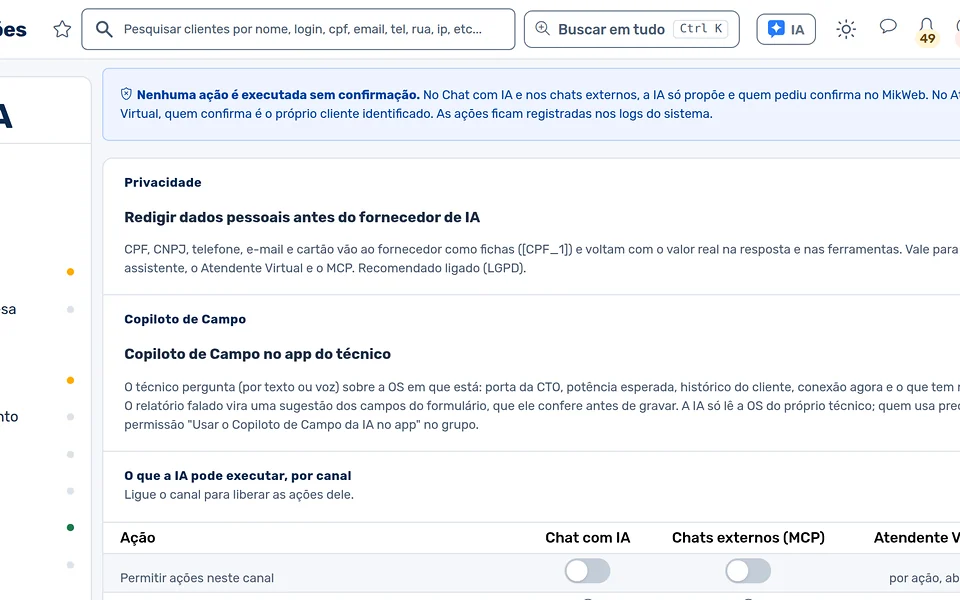
Ações e permissões da IA no painel Mikweb: nenhuma ação é executada sem confirmação, e o que a IA pode executar em cada canal

O que trava o provedor na hora de ligar a IA

Os medos de quem decide, e a tela que responde cada um.

Dono

“Se o fornecedor de IA cai, o robô para e a fila volta toda para a equipe.”

Com uma chave de um fornecedor só, a falha dele vira transferência em massa: o bot diz que teve um problema e passa a conversa para a equipe, até alguém perceber e trocar.

Na Mikweb IA, cada modelo tem até três reservas em outros fornecedores para a falha temporária.

  • Principal e até 3 reservas, em fornecedores diferentes
  • O fornecedor que falha sai da frente por alguns minutos
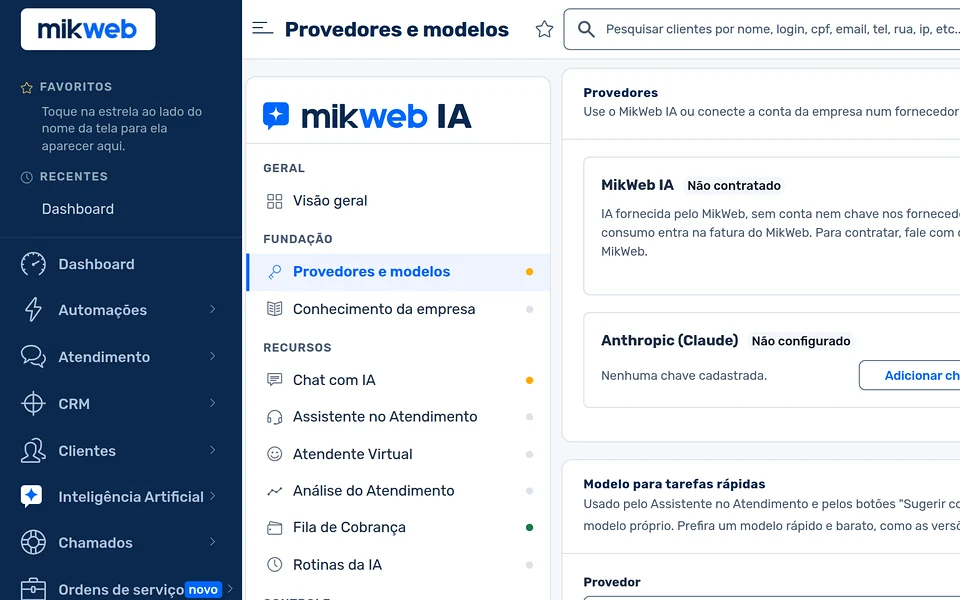
  • Sem conta nem chave nos fornecedores: o consumo entra na fatura da Mikweb
  • Ou a chave da sua empresa: OpenAI (GPT), Anthropic (Claude) ou Google (Gemini), com Testar conexão
Ver o Atendente Virtual
Provedores e modelos da Mikweb IA: MikWeb IA, OpenAI, Anthropic e Google Gemini
Tela real do painel: Mikweb IA, Provedores e modelos. Dados de demonstração.
Dono e atendimento

“Para o robô responder certo, eu teria que escrever tudo sobre o provedor.”

Planos, preços, horário, cidades atendidas, prazo de instalação, regras de troca e de cancelamento: sem isso a IA não sabe responder, e escrever do zero ninguém escreve.

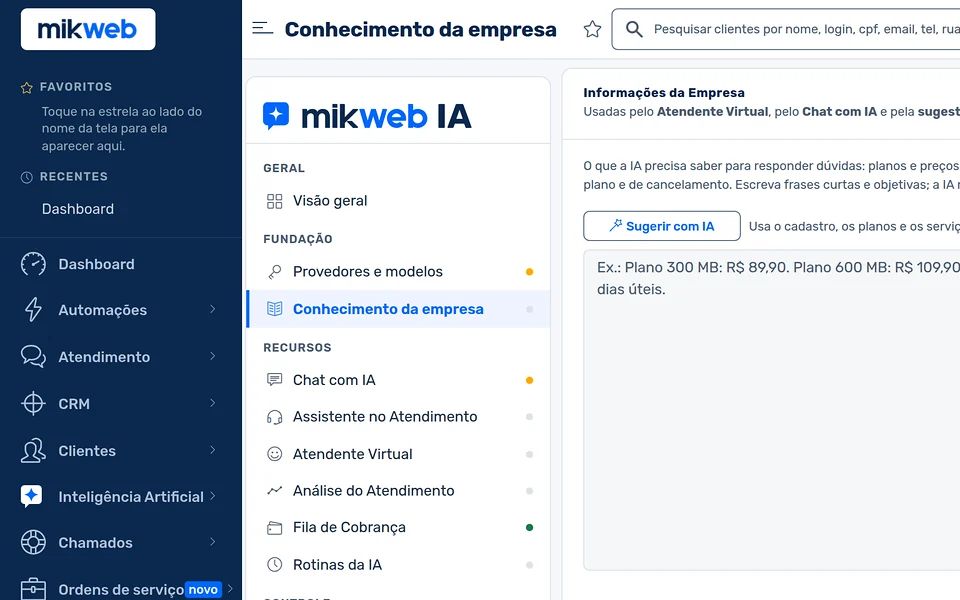
"Sugerir com IA" escreve as Informações da Empresa a partir do cadastro, dos planos e dos serviços.

  • "Sugerir com IA" mantém o que já estiver escrito, com "Desfazer sugestão"
  • Até 8.000 caracteres; a IA não inventa o que não estiver ali ou nos dados do sistema
  • Vale para o Atendente Virtual, o Chat com IA e a sugestão de resposta, com instruções por canal
  • Marcação [preencher] deixa o status em atenção até alguém completar
Ver o Copiloto do atendente
Conhecimento da empresa no painel Mikweb: o botão Sugerir com IA e o campo Informações da Empresa, com até 8.000 caracteres
Botão Sugerir com IA, que escreve a partir do cadastro, dos planos e dos serviços
Conhecimento da empresa: a IA escreve a partir do seu cadastro. Dados de demonstração.
Todo o time

“No celular, ninguém vai digitar pergunta para a IA.”

Dono na rua, técnico no carro, supervisor andando pela sala: digitar a pergunta é o que faz a IA não ser usada.

No Chat com IA, segure o botão IA para falar e solte para enviar, com a tela aberta como contexto.

  • Segurar o botão IA para falar e enviar ao soltar
  • Ícone de microfone no cabeçalho e botão flutuante de microfone no celular
  • Atalho "Falar com a IA" no painel instalado no celular
  • O ditado usa o reconhecimento de voz do navegador (Chrome, Edge e Safari)
Ver o Assistente do gestor
Dono

“Liguei a IA, mas não sei o que está funcionando e o que falta.”

Cada recurso de IA tem a sua configuração. Sem um lugar só, alguma coisa fica desligada e ninguém percebe.

A Visão geral mostra as etapas da configuração e um cartão por recurso, com o status e o modelo em uso.

  • Checklist: Ativar um provedor de IA, Definir o modelo de tarefas rápidas, Preencher as Informações da Empresa
  • Status por recurso: Ativo, Requer atenção ou Desligado
  • Ações e permissões: o que a IA pode executar em cada canal
  • Tudo liberado por grupo de permissão
Ver Usuários e permissões
Ações e permissões da IA no painel Mikweb: nenhuma ação é executada sem confirmação, e o que a IA pode executar em cada canal
Ações e permissões: o que a IA pode executar em cada canal. Dados de demonstração.

Como ligar a IA no provedor

Na ordem da própria Visão geral.

  1. Escolha o provedor de IA

    Contrate a Mikweb IA ou cadastre a chave da sua empresa e teste a conexão. Defina o modelo de tarefas rápidas.

  2. Ensine a empresa

    Gere as Informações da Empresa com "Sugerir com IA", revise e complete o que estiver marcado para preencher.

    Conhecimento da empresa no painel Mikweb: o botão Sugerir com IA e o campo Informações da Empresa, com até 8.000 caracteres
    Botão Sugerir com IA, que escreve a partir do cadastro, dos planos e dos serviços
  3. Ligue os recursos e as ações

    Ligue o Chat com IA, o Assistente no Atendimento, o Atendente Virtual e a Análise, e escolha o que a IA pode executar em cada canal.

    Ações e permissões da IA no painel Mikweb: nenhuma ação é executada sem confirmação, e o que a IA pode executar em cada canal
  4. Defina quanto cada pessoa usa

    Limite por usuário, reserva para o automático e aviso de saldo baixo, para o robô não parar no meio do mês.

Uma IA para cada pessoa

A Mikweb IA é a base. Cada página abaixo mostra a IA de uma pessoa do provedor.

Integrações

  • OpenAI (GPT), Anthropic (Claude) e Google (Gemini), com a chave da sua empresa
  • Mikweb IA, sem conta nos fornecedores
  • Transcrição e voz pela OpenAI ou pelo Gemini
  • Servidor MCP para claude.ai, ChatGPT, Claude Code e Cursor
Ver todas as integrações, com o status de cada uma

Perguntas que o comercial ouve

Preciso ter conta na OpenAI ou na Anthropic?

Não, se usar a Mikweb IA: o consumo entra na fatura da Mikweb. Se preferir, cadastre a chave da sua empresa na OpenAI, na Anthropic ou no Google Gemini.

E se o fornecedor de IA cair?

Com a Mikweb IA, cada modelo tem até três reservas em fornecedores diferentes para falha temporária. Com a chave própria não há reserva: o robô transfere a conversa para a equipe.

Um usuário pode gastar toda a cota?

Você define o limite de cada usuário e uma reserva para o automático. Quem chega ao limite pode pedir mais, e o gestor libera ou dispensa.

Quanto custa?

Depende do volume. Na demonstração, mostramos o consumo com a sua base e o seu volume de atendimento.

Quem da equipe pode configurar?

Quem tiver a permissão "Configurar Provedores". Cada recurso tem a sua permissão: Usar Chat, Assistente no Atendimento, Executar Ações, Relatórios por IA, Acessar via MCP e Configurar Fluxos do Atendente Virtual.

Veja a IA ligada com os dados do seu provedor.

Na demonstração, ligamos os recursos e mostramos o consumo no tamanho da sua base.

Agendar demonstração